
Todas las funciones de PPS POS
Capturas reales de la tienda demo (noviembre de 2026), sin retoques. Toca cualquier imagen para verla a tamaño completo. PPS POS es una sola app para Mac, Windows, iPad, iPhone y Android; tiene dos caras: el Mostrador (Caja), que usan tus cajeros, y el Centro de control, que usa el dueño o administrador.
Entrada
Cada negocio tiene su propio código y su propia base de datos. Con ese código, un usuario y una contraseña entras desde cualquiera de tus dispositivos y ves lo mismo en todos.
Acceso con código de negocio
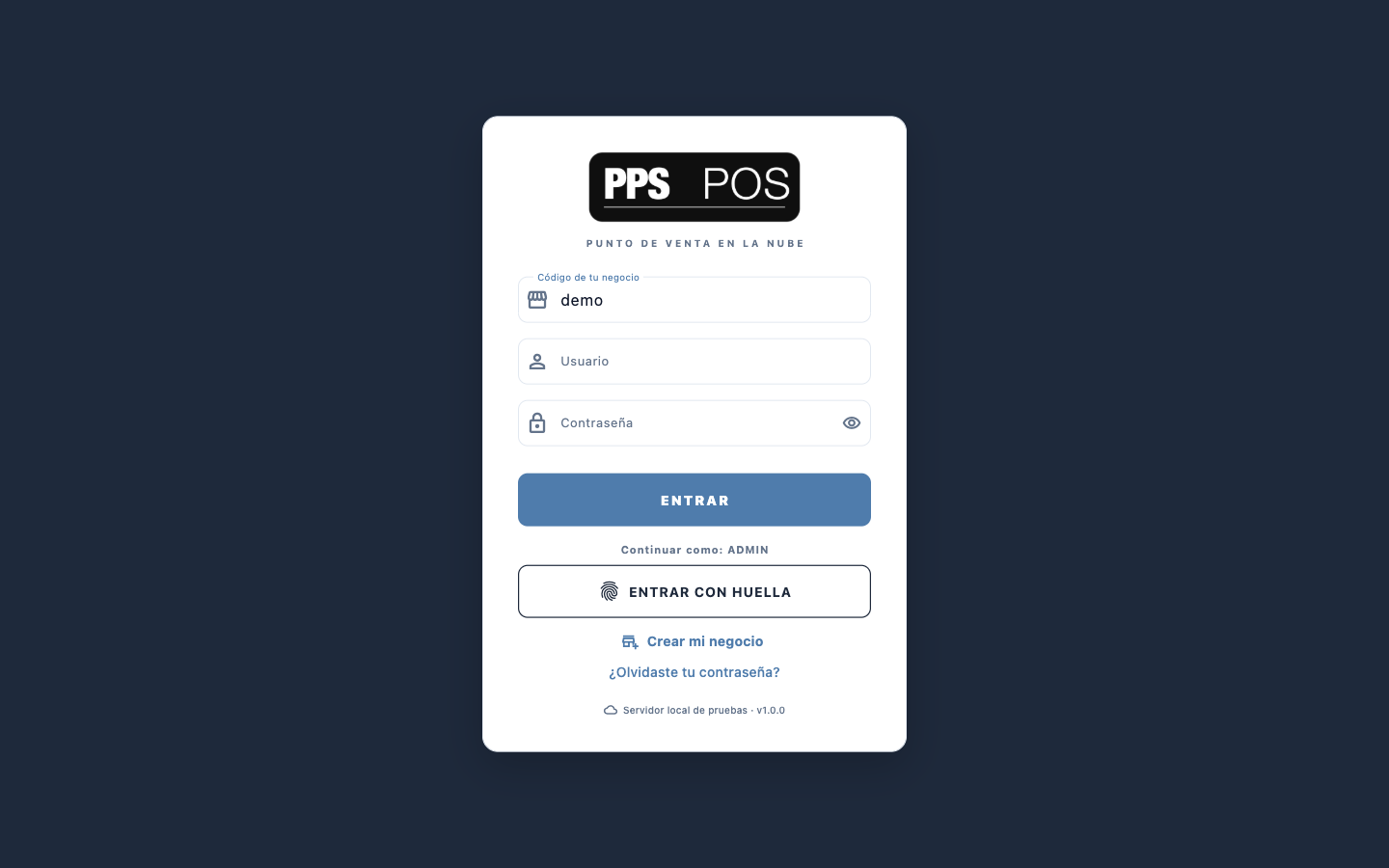
Pantalla de inicio de la app
Resuelve que tu equipo entre solo a tu negocio y nada más. El código identifica al negocio; el usuario define si la persona ve la caja o también el Centro de control, y en qué tienda trabaja. No hay que instalar nada en un servidor: la app se conecta a la nube por ti.
- Tres campos: Código de tu negocio (en la demo,
demo), Usuario y Contraseña con botón para mostrarla. - Botón ENTRAR y, si el equipo tiene lector biométrico, Entrar con huella para continuar como el último usuario.
- Enlaces Crear mi negocio y ¿Olvidaste tu contraseña? al pie, junto a la versión de la app.
Mostrador (Caja)
Es la pantalla del día a día. Cada caja entra con su propio usuario y queda amarrada a su tienda: lo que vende descuenta el inventario de esa tienda y sus cortes quedan a su nombre. La barra de la izquierda tiene los once módulos que siguen.
Cobro
Mostrador (Caja) → CAJA
Resuelve el cobro rápido con lector. El cajero escanea la etiqueta QR o el código de barras, la pieza aparece en el ticket y cobra en efectivo, tarjeta o transferencia. Si tu negocio vende a mayoreo, el mismo mostrador cobra a precio de mayoreo con un toque. Al terminar el turno, CERRAR CAJA abre el corte ciego: el cajero cuenta sin ver el esperado.
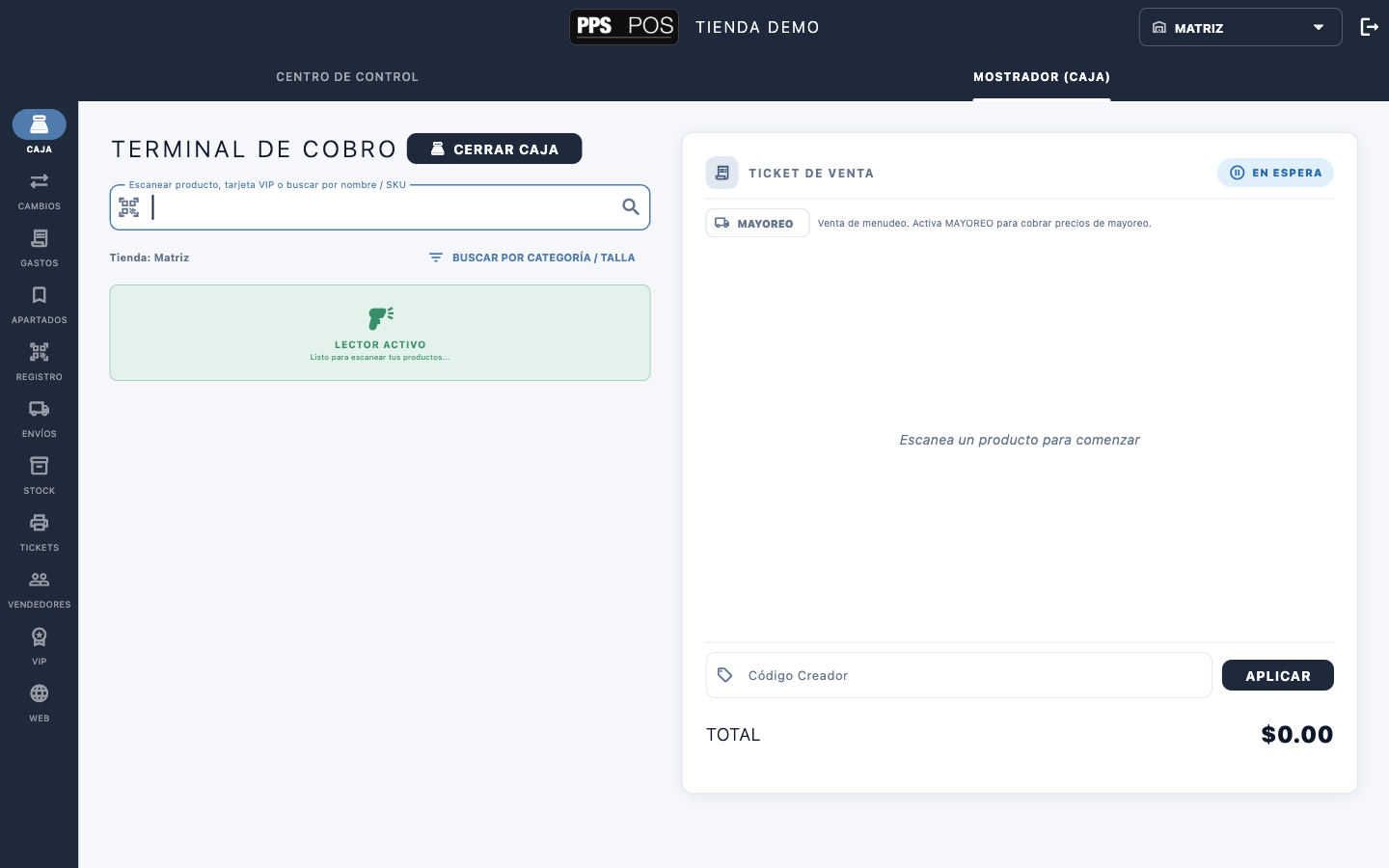
- Campo Escanear producto o tarjeta VIP: sirve para productos y para la tarjeta del Club VIP, sin cambiar de pantalla.
- Aviso verde Lector activo y botón Buscar por categoría / talla para cuando la etiqueta no está a la mano.
- Ticket de venta a la derecha con el chip MAYOREO, campo Código creador (para que la venta quede a nombre del vendedor y genere su comisión) y el TOTAL.
- El ticket se imprime en tu impresora térmica de 58 u 80 mm o se guarda como archivo si no hay impresora.
Registro de mercancía
Mostrador (Caja) → REGISTRO
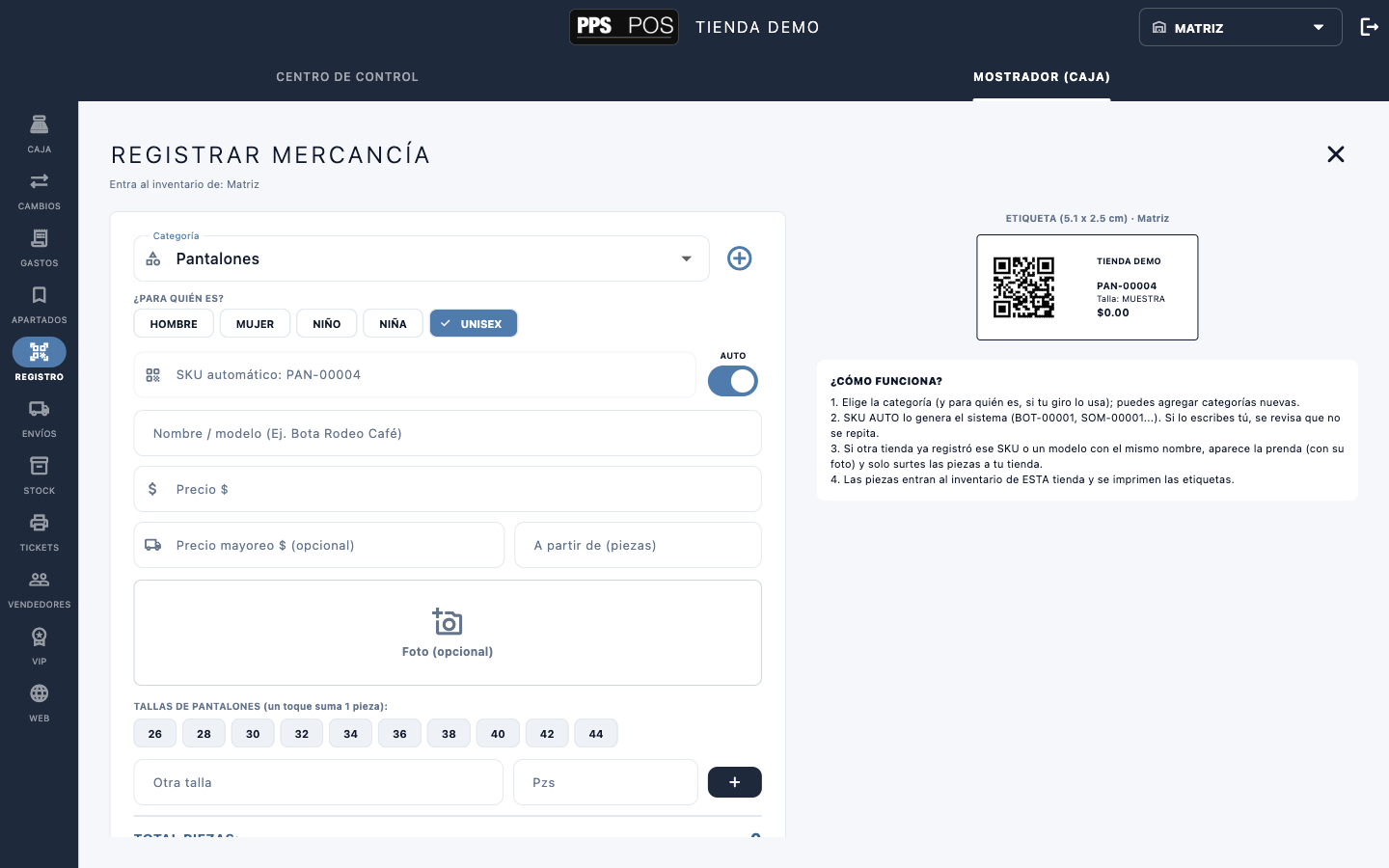
Resuelve dar de alta lo que llega sin capturar de más. Eliges la categoría, el sistema arma el SKU, pones nombre y precio, tocas las tallas que recibiste y las piezas entran al inventario de esta tienda con su etiqueta QR lista para imprimir. En giros sin tallas (abarrotes, papelería, farmacia, ferretería) la pantalla simplemente no las pide.
- Categoría (con botón para crear nuevas), ¿Para quién es? (hombre, mujer, niño, niña, unisex) y SKU automático con interruptor AUTO; si lo escribes tú, se revisa que no se repita.
- Nombre / modelo, precio, precio de mayoreo opcional y a partir de cuántas piezas aplica; foto opcional.
- Botones de talla (26 a 44 en pantalones): un toque suma una pieza; campo para otra talla y total de piezas al pie.
- A la derecha, la etiqueta de 5.1 × 2.5 cm con QR, SKU, talla y precio, y la explicación de cómo funciona el alta compartida entre tiendas.
Apartados y créditos
Mostrador (Caja) → APARTADOS
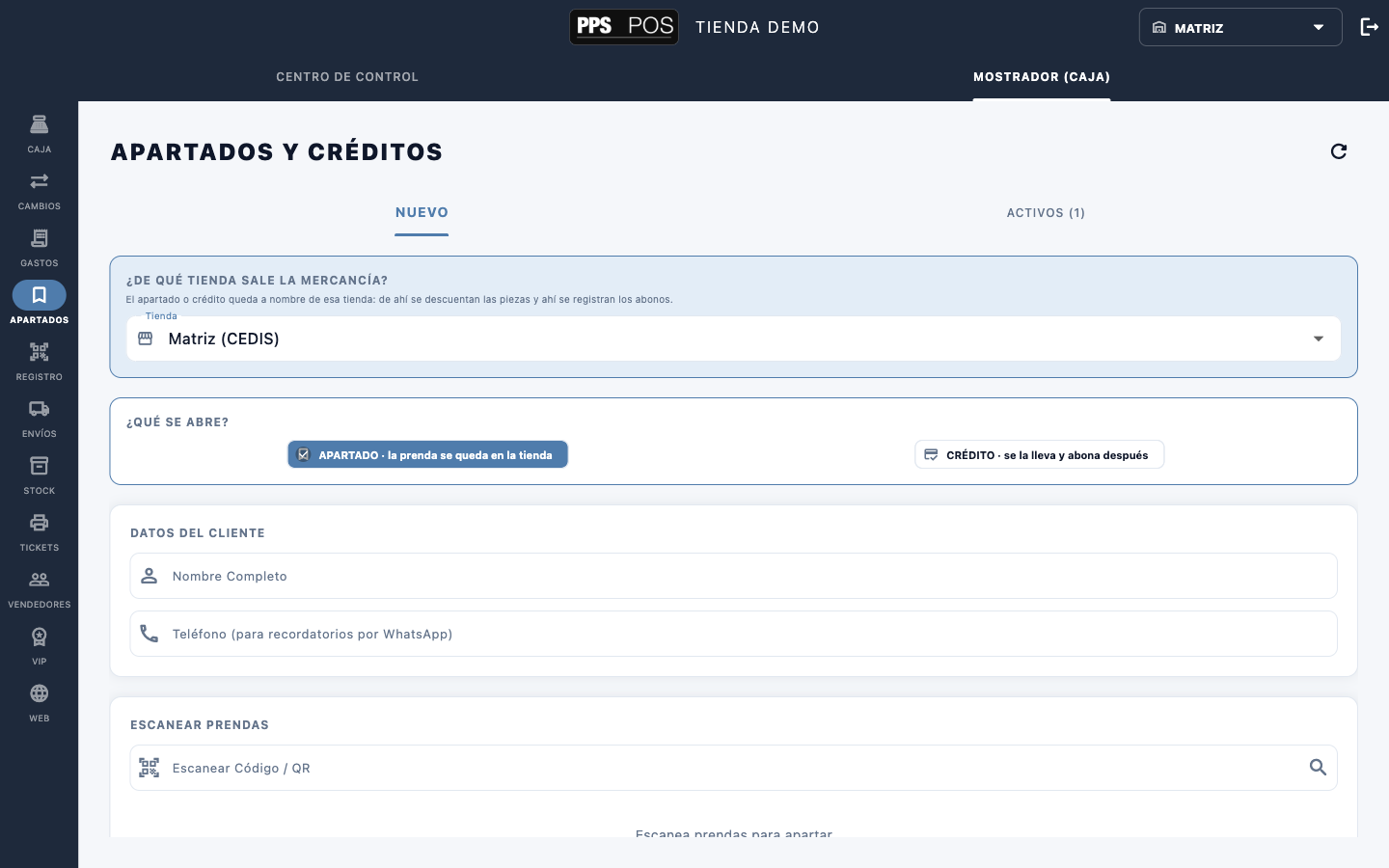
Resuelve las ventas que no se cobran completas el mismo día. Un apartado deja la prenda en la tienda hasta que el cliente la liquida; un crédito se la entrega y el cliente abona después. En los dos casos sabes de qué tienda salió la mercancía, cuánto falta y a quién recordarle.
- Pestañas Nuevo y Activos, con el número de apartados y créditos vivos.
- ¿De qué tienda sale la mercancía?: de ahí se descuentan las piezas y ahí se registran los abonos.
- Botones APARTADO · la prenda se queda en la tienda y CRÉDITO · se la lleva y abona después.
- Datos del cliente con teléfono para recordatorios por WhatsApp y campo para escanear las prendas.
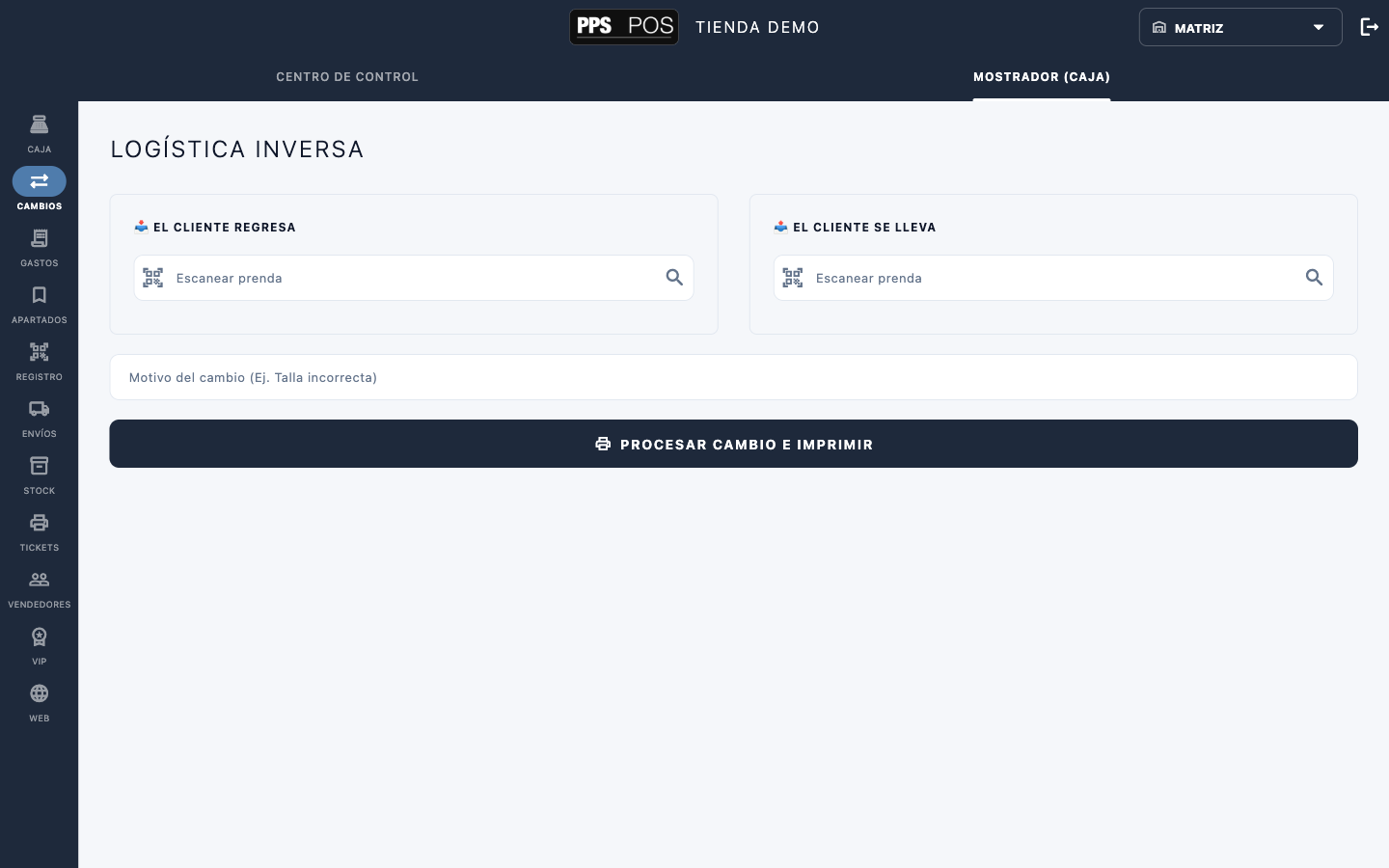
Cambios
Mostrador (Caja) → CAMBIOS
Resuelve el cambio de talla o de modelo sin descuadrar el inventario. Escaneas lo que el cliente regresa y lo que se lleva; el sistema regresa la primera pieza al stock, descuenta la segunda, cobra o devuelve la diferencia e imprime el comprobante.
- Dos columnas: El cliente regresa y El cliente se lleva, cada una con campo para escanear, cámara y búsqueda por nombre.
- Campo Motivo del cambio (por ejemplo, talla incorrecta) para que quede en el historial.
- Un solo botón: Procesar cambio e imprimir.
Gastos
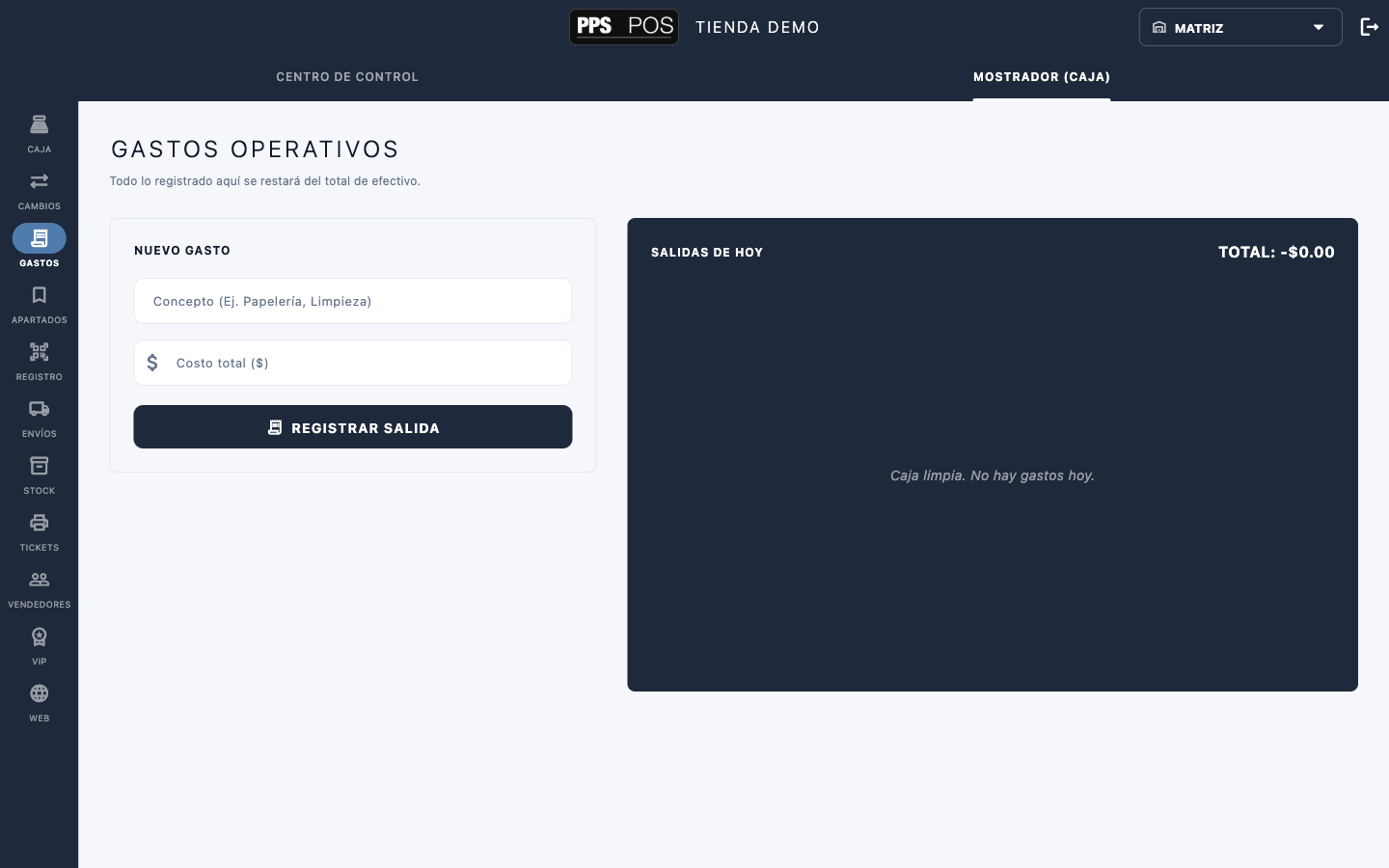
Mostrador (Caja) → GASTOS
Resuelve el clásico "saqué para la papelería y se me olvidó". Cada salida de efectivo se anota en el momento y se resta del efectivo que debe entregar el cajero en el corte, para que el corte cuadre sin discusiones.
- Formulario Nuevo gasto con concepto y costo total, y botón Registrar salida.
- Panel Salidas de hoy con el total del día en rojo; aquí se ve "Caja limpia. No hay gastos hoy".
- Todo lo registrado aquí se resta del total de efectivo del corte de esa caja.
Stock de la tienda
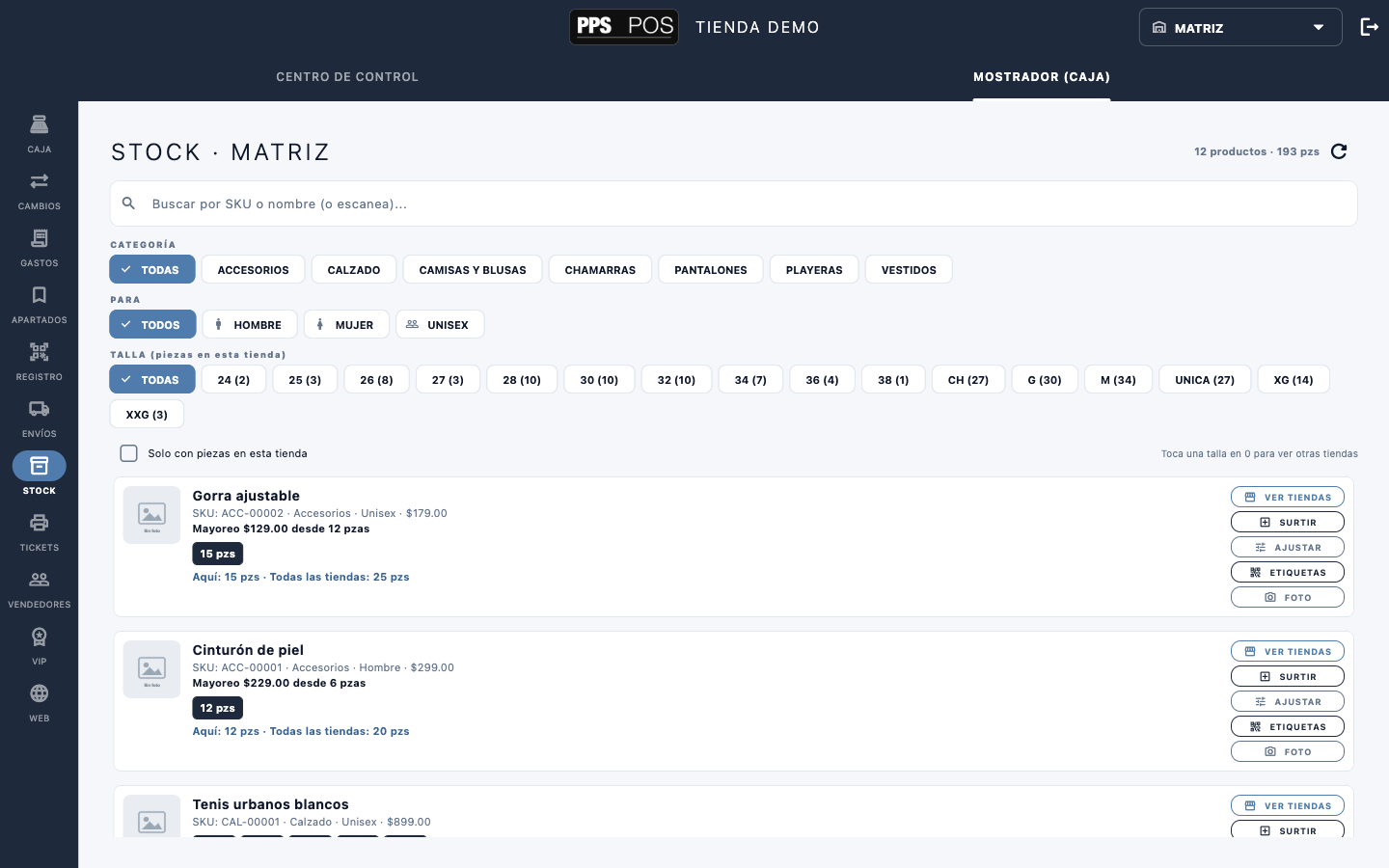
Mostrador (Caja) → STOCK
Resuelve la pregunta del cliente "¿tiene en 28?" sin ir a la bodega. El cajero ve las piezas por talla en su tienda y en las demás, surte, ajusta, reimprime etiquetas o le toma foto al producto desde el mostrador.
- Encabezado con el total: 12 productos · 193 pzs; búsqueda por SKU o nombre, o escaneando.
- Filtros por categoría, para quién y talla con el número de piezas de cada talla en esta tienda; casilla "Solo con piezas en esta tienda".
- Por producto: precio, precio de mayoreo y desde cuántas piezas, piezas aquí y en todas las tiendas.
- Botones Ver tiendas, Surtir, Ajustar, Etiquetas y Foto.
Reimprimir tickets
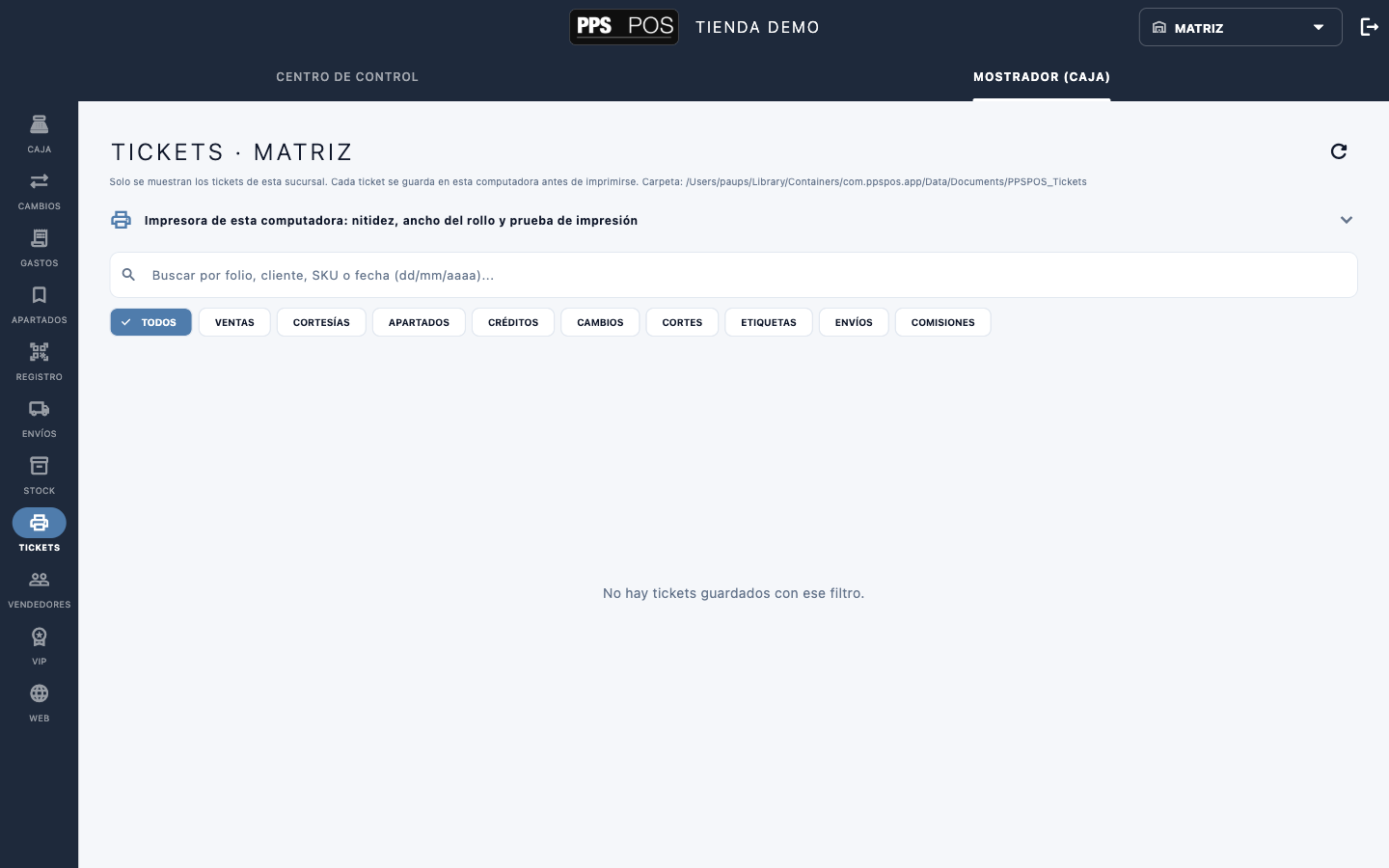
Mostrador (Caja) → TICKETS
Resuelve "se atoró la impresora" y "el cliente quiere otra copia". Cada ticket se guarda en la computadora antes de imprimirse, así que puedes buscarlo y reimprimirlo aunque se haya ido la luz a media venta. También aquí se configura la impresora de ese equipo.
- Panel desplegable Impresora de esta computadora: nitidez, ancho del rollo (58 u 80 mm) y prueba de impresión.
- Búsqueda por folio, cliente, SKU o fecha.
- Filtros por tipo: ventas, cortesías, apartados, créditos, cambios, cortes, etiquetas, envíos y comisiones.
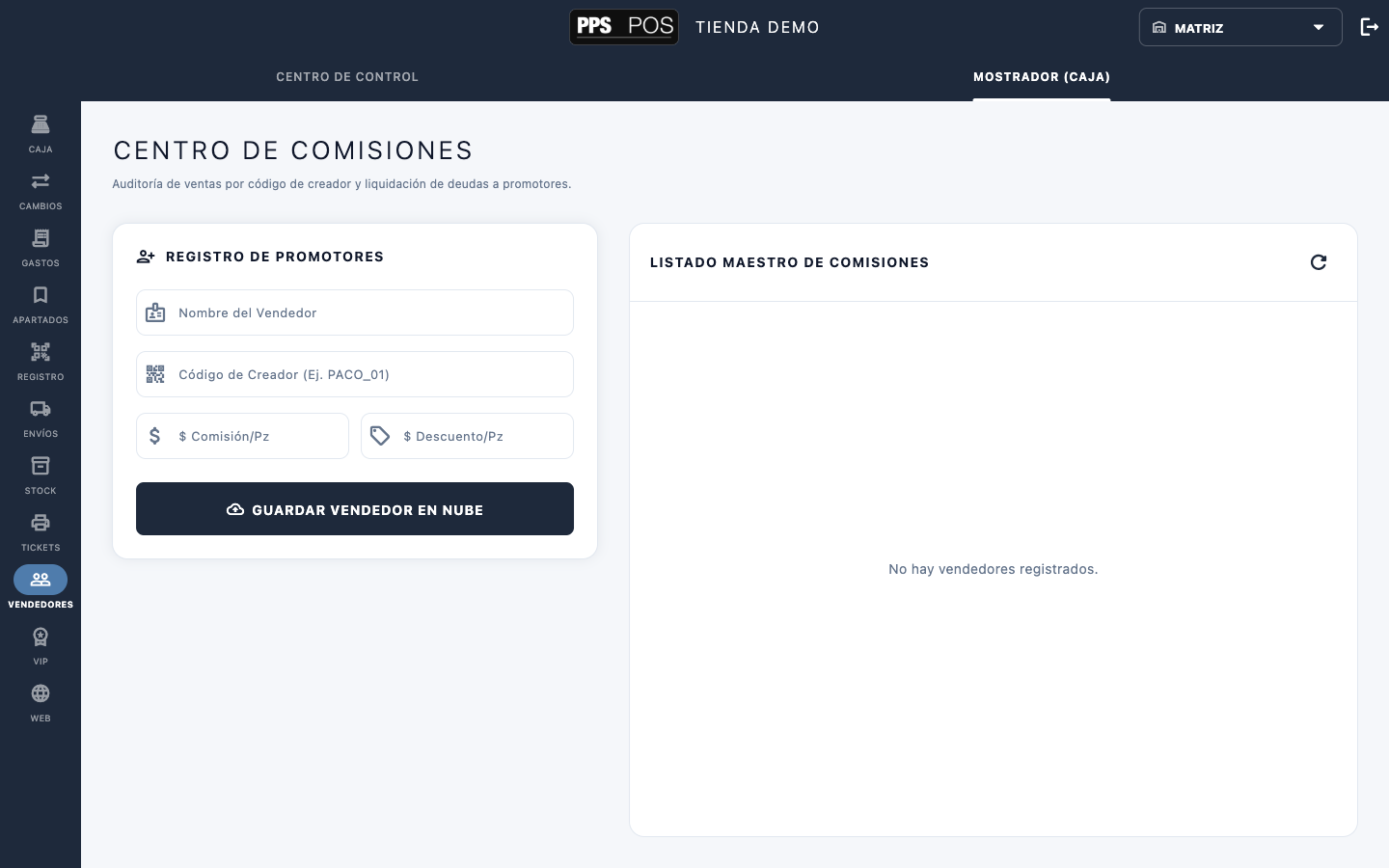
Vendedores
Mostrador (Caja) → VENDEDORES
Resuelve las comisiones de promotores y vendedores por pieza. Cada vendedor tiene un código de creador; cuando se escribe en la caja, la venta queda a su nombre, se aplica su descuento por pieza y se acumula su comisión. Desde la caja se consulta; pagar comisiones es tarea del administrador.
- Registro de promotores: nombre, código de creador (por ejemplo PACO_01), comisión por pieza y descuento por pieza.
- Botón Guardar vendedor en nube: el código funciona en todas tus tiendas.
- Listado maestro de comisiones con lo vendido y lo que se le debe a cada quien.
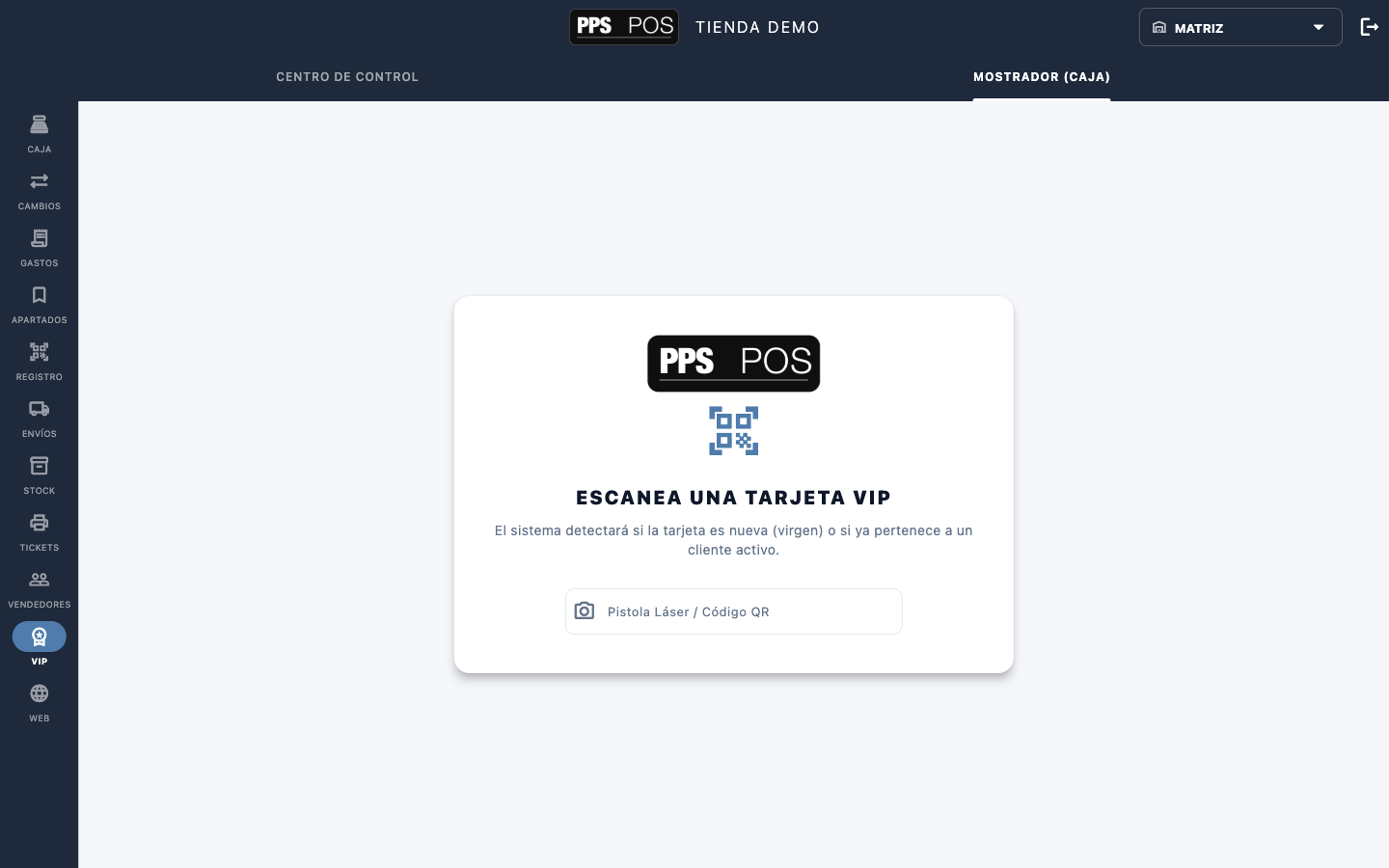
Club VIP en la caja
Mostrador (Caja) → VIP
Resuelve registrar clientes frecuentes sin formularios largos. Se escanea una tarjeta VIP: si es nueva, se da de alta al cliente ahí mismo; si ya tiene dueño, se ve su nivel y su cashback disponible. Los porcentajes se definen en el Centro de control.
- Una sola acción: Escanea una tarjeta VIP con pistola láser o código QR.
- El sistema detecta si la tarjeta es nueva (virgen) o si ya pertenece a un cliente activo.
- En el cobro, la misma tarjeta se escanea en el campo de productos para acumular o gastar cashback; si no está registrada, la caja avisa y cobra normal.
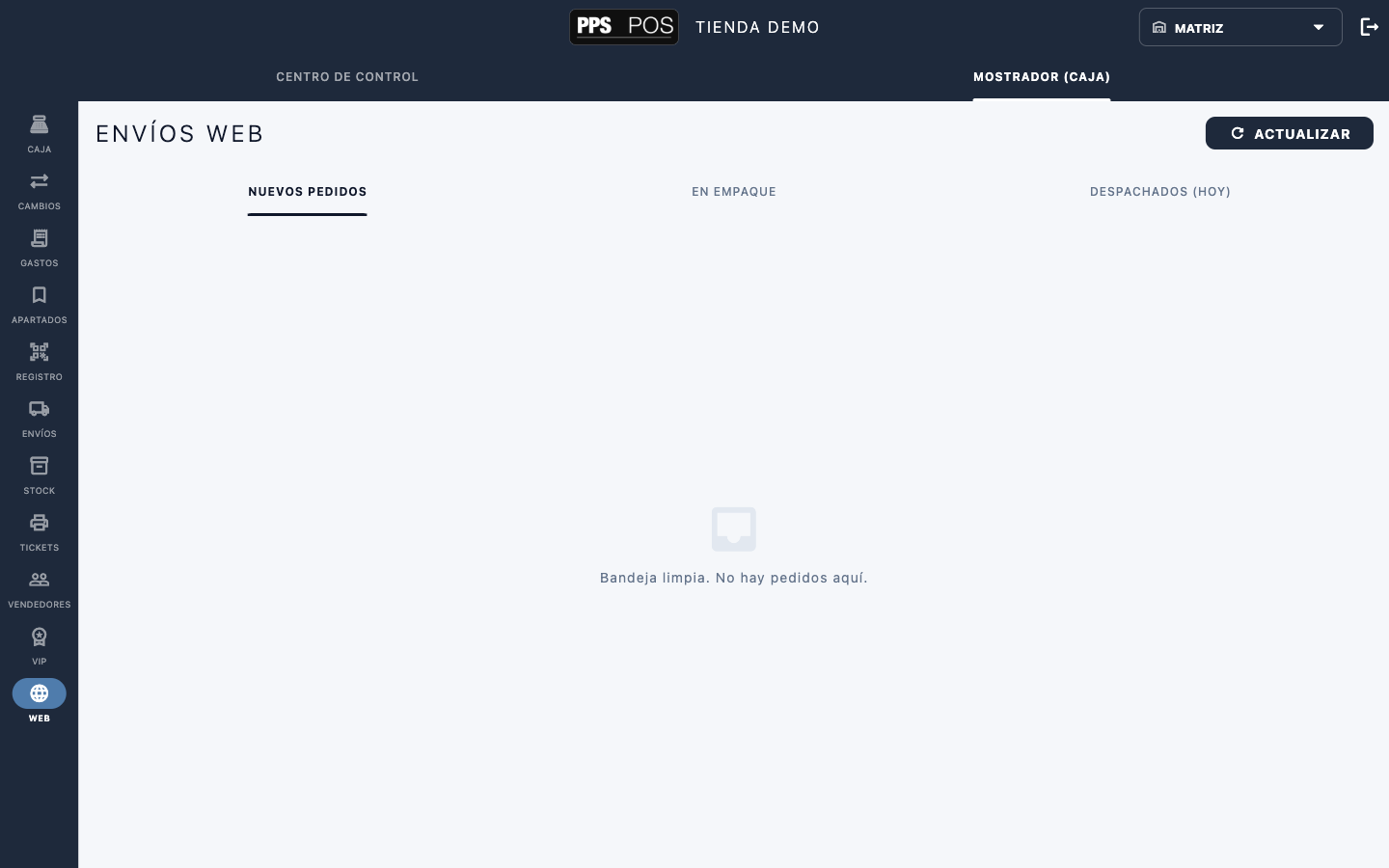
Pedidos web
Mostrador (Caja) → WEB
Resuelve atender los pedidos de tu tienda en línea desde la misma caja. PPS POS puede mostrar tu catálogo con fotos para que tus clientes pidan desde el teléfono; los pedidos caen en la tienda CEDIS y se mueven por tres bandejas hasta que salen.
- Pestañas Nuevos pedidos, En empaque y Despachados (hoy).
- Botón Actualizar para traer los pedidos nuevos; aquí la bandeja está limpia.
- Las fotos y los nombres completos que registras en mercancía son los que ve el cliente en línea.
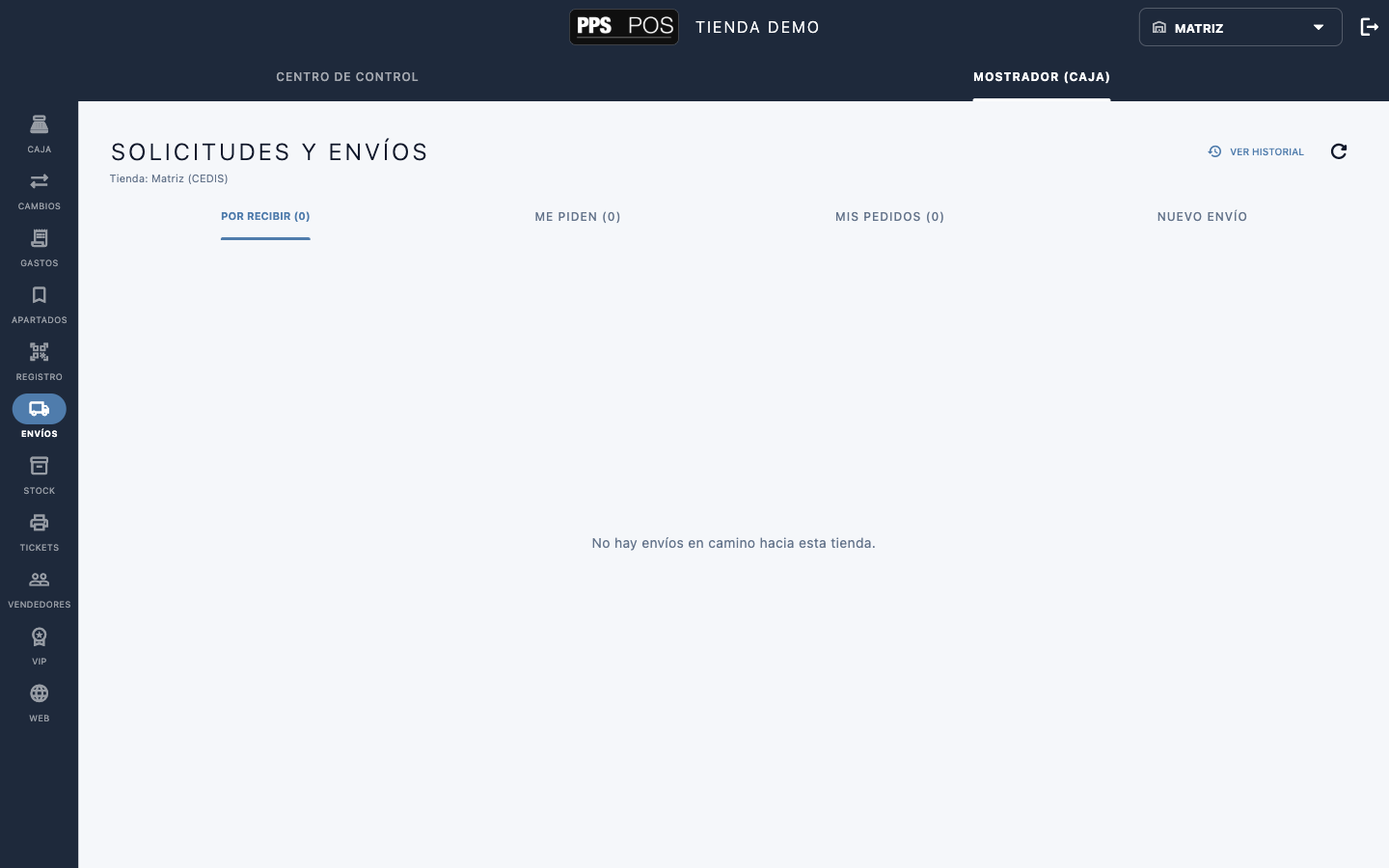
Envíos entre tiendas
Mostrador (Caja) → ENVÍOS
Resuelve mover mercancía entre sucursales o desde tu bodega (CEDIS) sin que el inventario se pierda en el camino. Una tienda pide, la otra envía, y las piezas cambian de tienda cuando se reciben, no antes.
- Pestañas Por recibir, Me piden, Mis pedidos y Nuevo envío, cada una con su contador.
- Botón Ver historial para revisar lo que ya se movió.
- Disponible en los planes Medio y Máximo (dos o más tiendas).
Centro de control
Es la oficina del dueño o administrador: reportes, inventario y apartados de todas las tiendas, ajustes, plan y asistente de IA. Un usuario de tipo Caja no puede entrar aquí. Arriba a la derecha eliges la tienda que quieres ver.
Dashboard
Centro de control → DASHBOARD
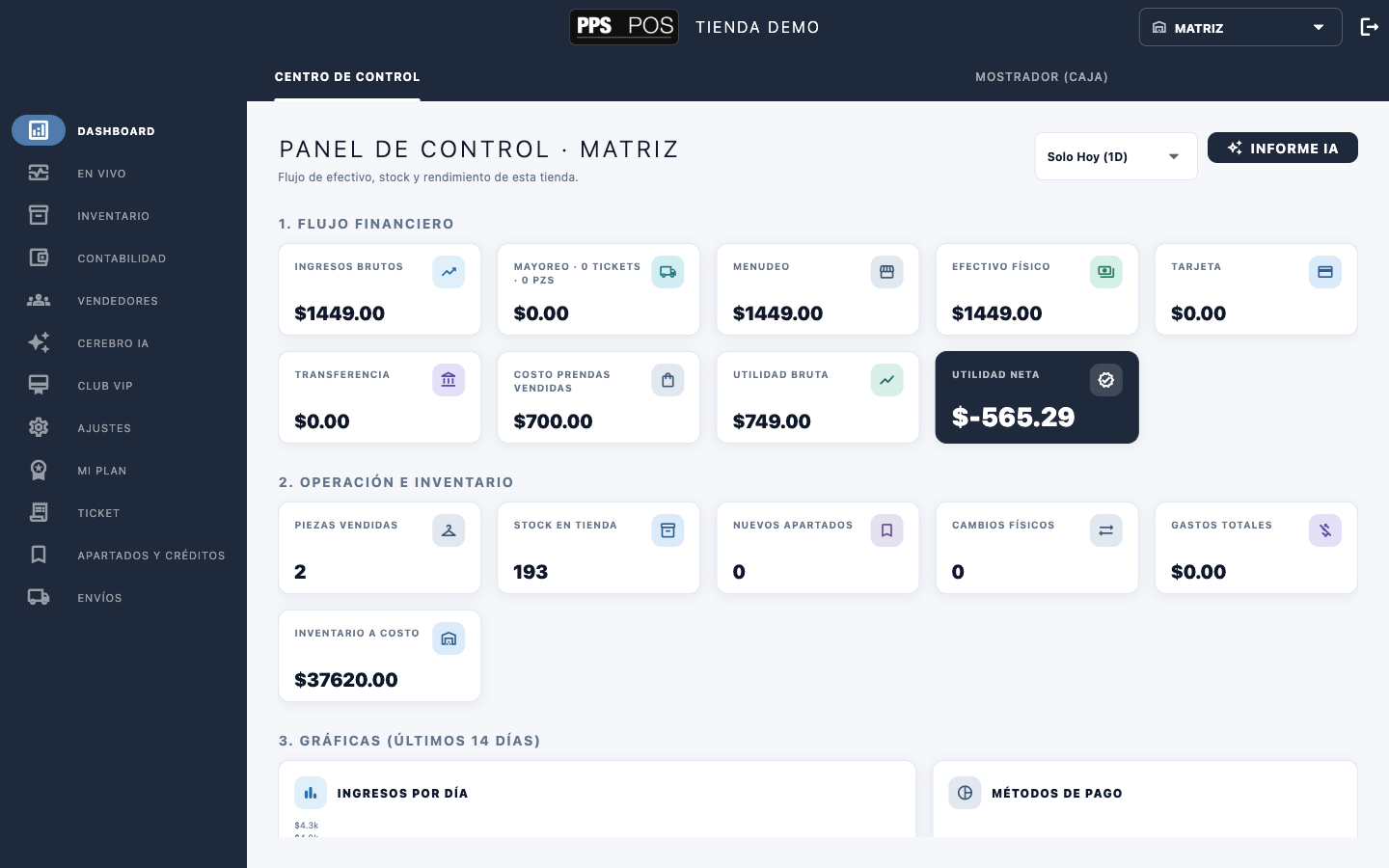
Resuelve saber cómo va el negocio en un vistazo. Eliges la tienda y el periodo (hoy, la semana, el mes) y ves flujo de efectivo, stock y rendimiento sin pedirle cuentas a nadie.
- Filtro de periodo (Solo hoy en la captura) y botón Informe IA que redacta un resumen del periodo.
- Flujo financiero: ingresos brutos, mayoreo (con tickets y piezas) y menudeo.
- Cuánto entró en efectivo físico, tarjeta y transferencia.
- Costo de prendas vendidas, utilidad bruta y utilidad neta; más abajo, stock y rendimiento.
Ventas en vivo
Centro de control → EN VIVO
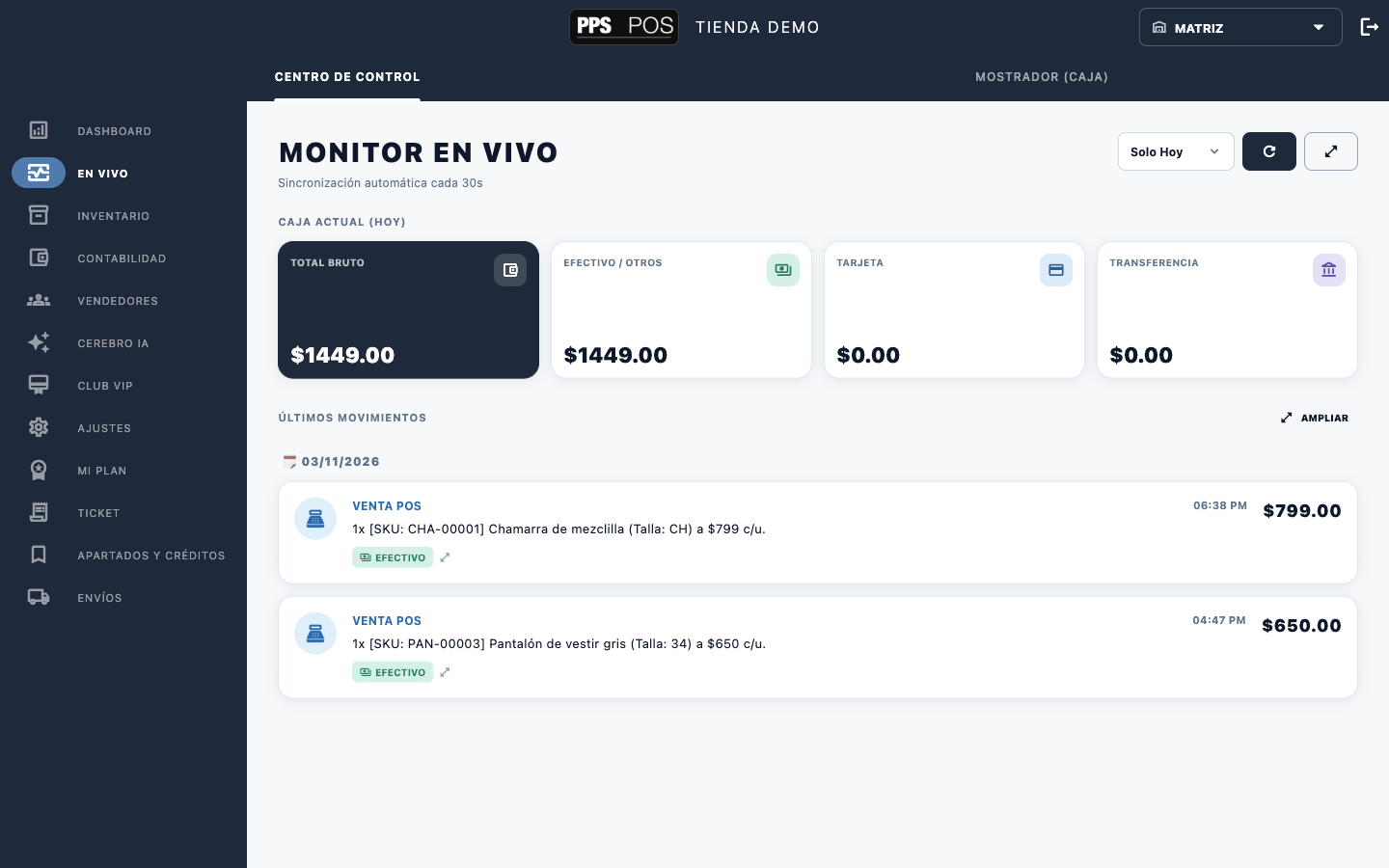
Resuelve ver qué está pasando en la caja ahora mismo, aunque estés en otra ciudad. La pantalla se sincroniza sola cada 30 segundos y lista cada venta con su hora, piezas y método de pago.
- Caja actual (hoy): total bruto, efectivo / otros, tarjeta y transferencia en tarjetas de color.
- Últimos movimientos agrupados por fecha: tipo (Venta POS), SKU, producto, talla, precio, hora y método de pago.
- Filtro de periodo, botón de actualizar y Ampliar para ver la lista en pantalla completa.
Inventario
Centro de control → INVENTARIO
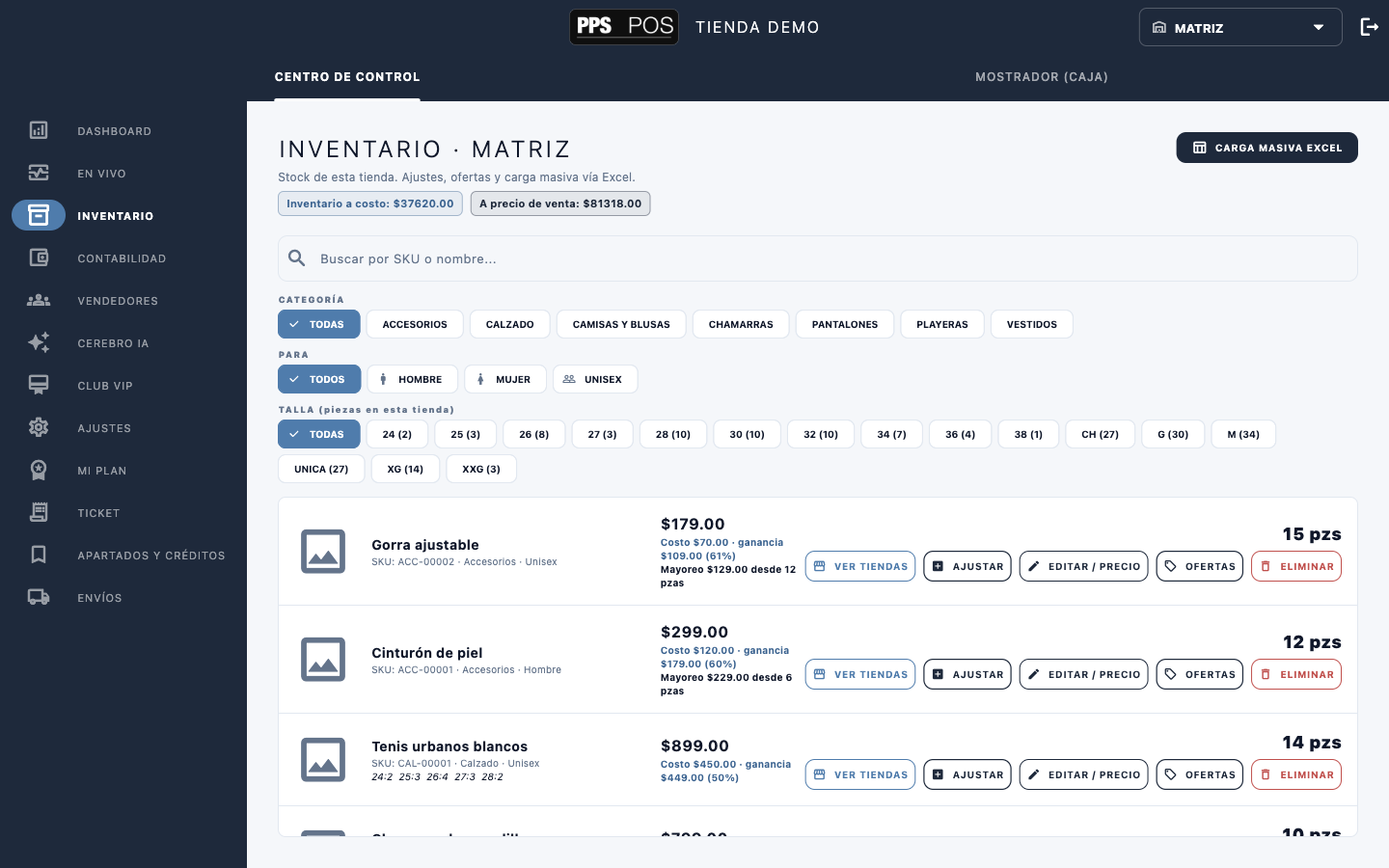
Resuelve el control del inventario con costos. A diferencia del stock de la caja, aquí ves costo, ganancia y porcentaje por producto, el valor total de lo que tienes, y puedes cambiar precios, poner ofertas o cargar cientos de productos desde Excel.
- Botón Carga masiva Excel y dos totales: inventario a costo y a precio de venta.
- Buscador y filtros por categoría, para quién y talla, con el número de piezas de cada talla en esta tienda.
- Por producto: precio, costo, ganancia y porcentaje, precio de mayoreo y desde cuántas piezas, y las piezas por talla (por ejemplo 24:2 · 25:3).
- Botones Ver tiendas, Ajustar, Editar / Precio, Ofertas y Eliminar.
Contabilidad y cortes
Centro de control → CONTABILIDAD
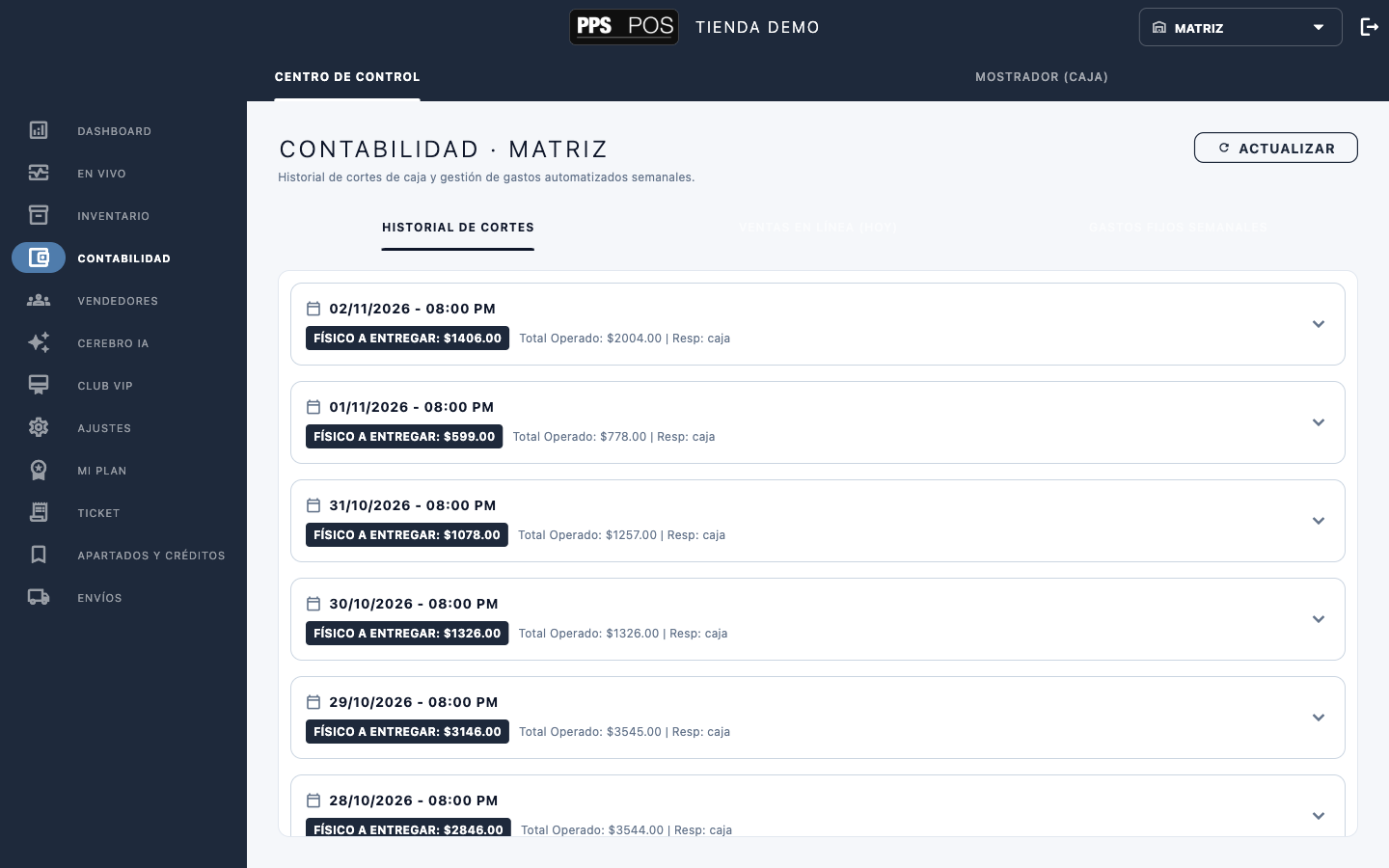
Resuelve revisar los cortes de caja sin estar en la tienda. Cada corte ciego queda registrado con fecha y hora, cuánto efectivo debía entregar el cajero, cuánto se operó en total y quién fue el responsable. También llevas los gastos fijos de la semana para calcular la utilidad neta.
- Pestañas Historial de cortes, Ventas en línea (hoy) y Gastos fijos semanales.
- Cada corte muestra fecha y hora, Físico a entregar en verde, total operado y responsable; se despliega para ver el detalle.
- En la demo se ven los cortes diarios de las últimas dos semanas, a las 8 de la noche.
Vendedores y comisiones
Centro de control → VENDEDORES
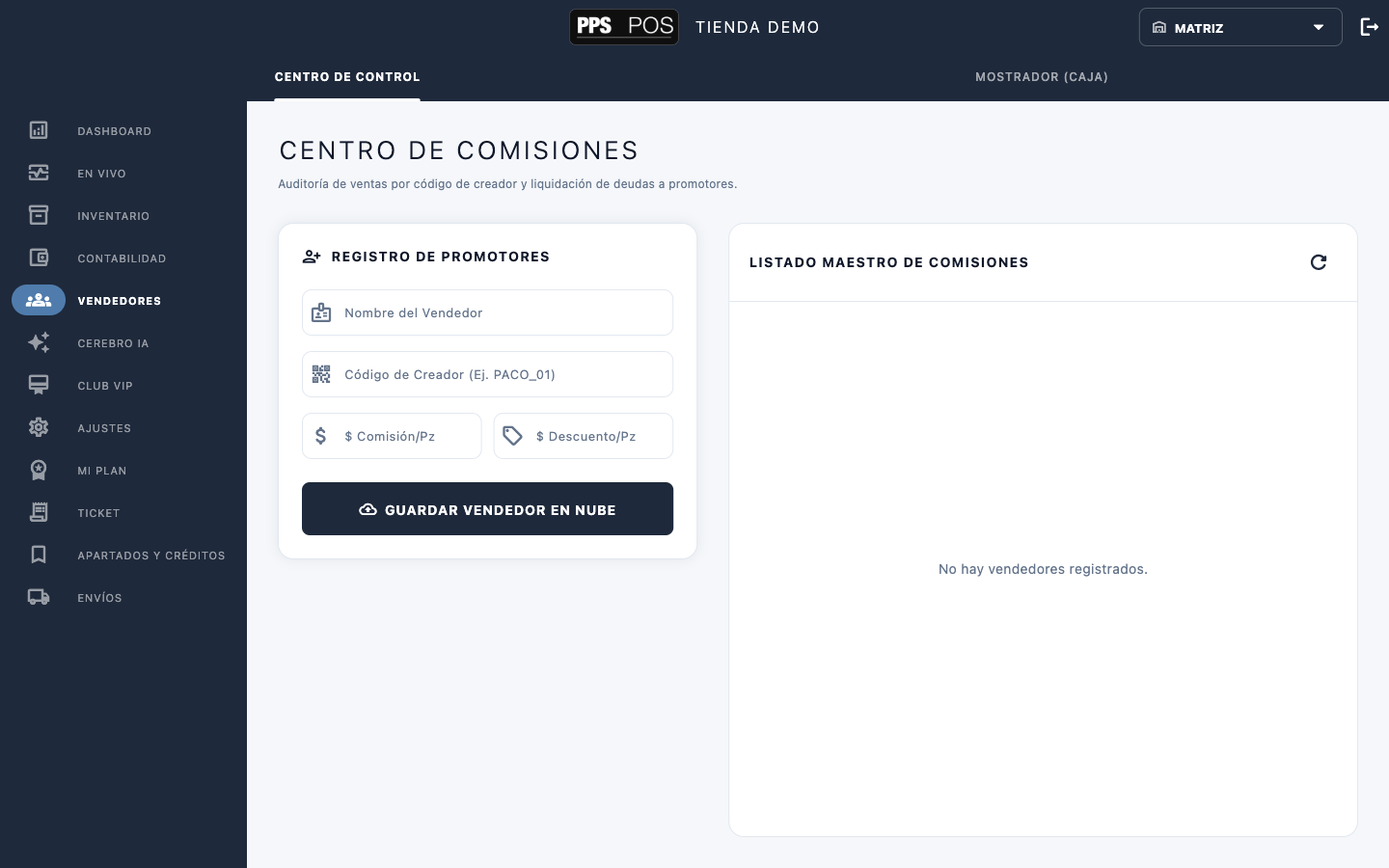
Resuelve liquidar comisiones con números y no de memoria. Es la misma pantalla de vendedores que ve la caja, pero desde aquí el administrador además paga las comisiones y deja constancia de cuándo y cuánto se pagó.
- Registro de promotores: nombre, código de creador, comisión y descuento por pieza, guardados en la nube para todas las tiendas.
- Listado maestro de comisiones: piezas vendidas y saldo por vendedor.
- Pagar comisiones es solo para administradores; una caja consulta pero no paga.
Club VIP
Centro de control → CLUB VIP
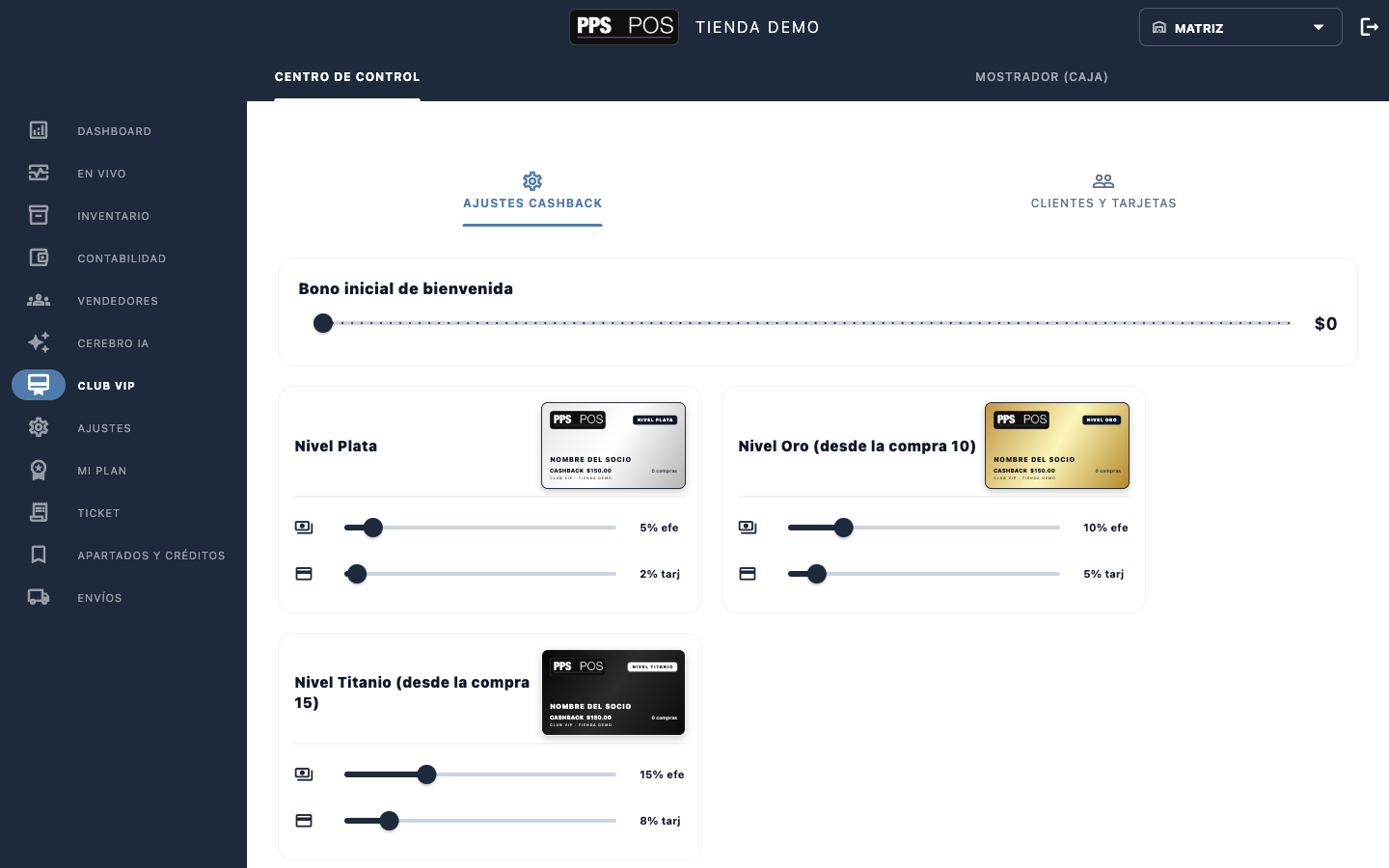
Resuelve tener un programa de lealtad sin contratar otro sistema. Defines cuánto cashback gana cada nivel y el cliente sube de nivel solo, por su número de compras. La caja hace el resto al escanear su tarjeta.
- Pestañas Ajustes cashback y Clientes y tarjetas.
- Control deslizante del bono inicial de bienvenida.
- Niveles Plata, Oro (desde la compra 10) y Titanio (desde la compra 15), cada uno con su porcentaje para pagos en efectivo y con tarjeta (en la demo: 5 % / 2 %, 10 % / 5 % y 15 % / 8 %).
- Vista previa de la tarjeta de cada nivel con el logotipo del negocio.
Ajustes
Centro de control → AJUSTES
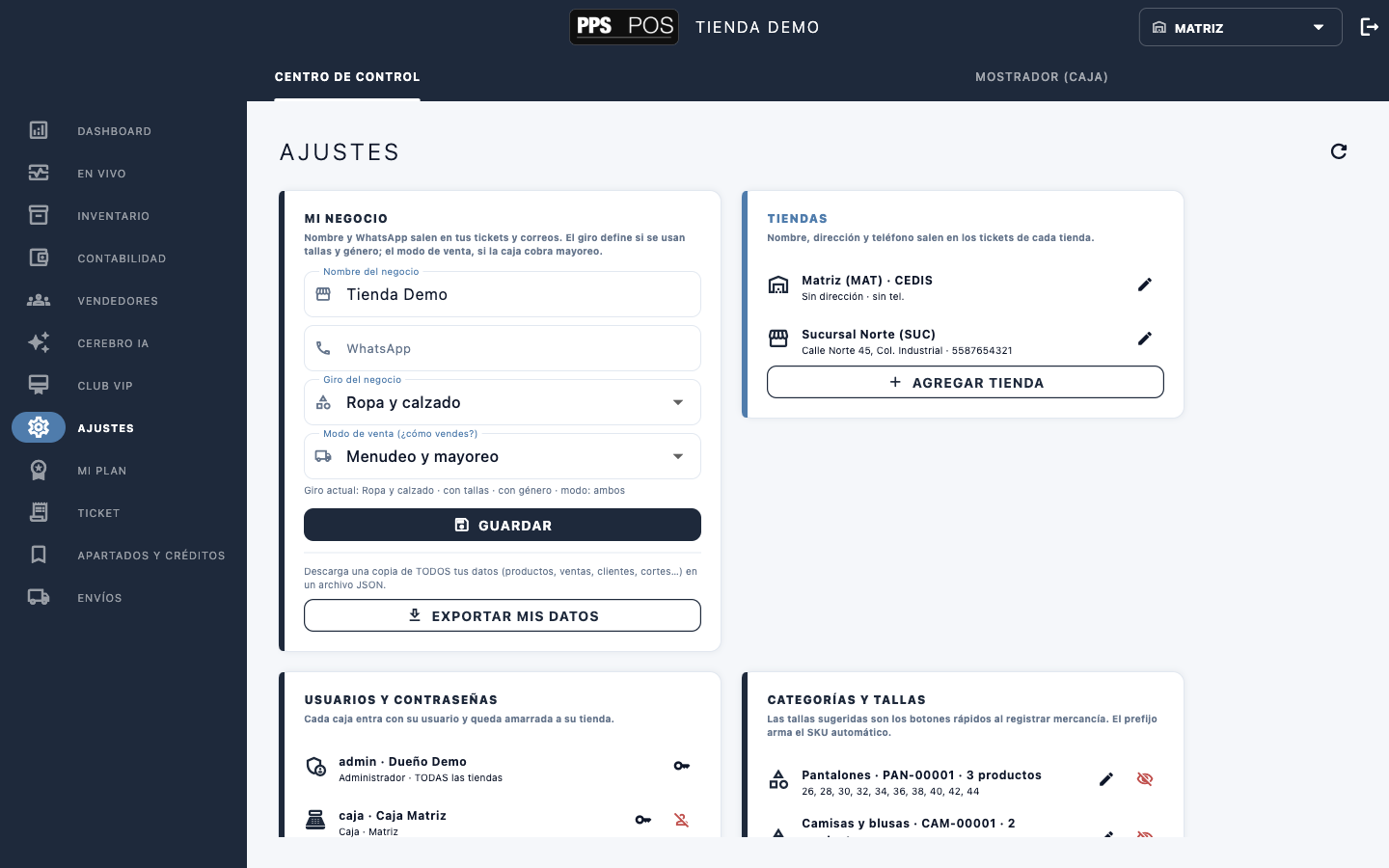
Resuelve configurar el negocio una sola vez. Aquí defines el giro (que decide si se usan tallas y género), si vendes a menudeo, mayoreo o ambos, tus tiendas, los usuarios de cada caja y las categorías con su prefijo de SKU. También es donde exportas todos tus datos.
- Mi negocio: nombre, WhatsApp, giro y modo de venta; botón Exportar mis datos (todo en un archivo JSON).
- Tiendas: Matriz (CEDIS) y Sucursal Norte con dirección y teléfono, y botón Agregar tienda.
- Usuarios y contraseñas: administrador con acceso a todas las tiendas y cajas amarradas a su tienda, con botón para restablecer contraseña.
- Categorías y tallas: por ejemplo Pantalones · PAN-00001 con tallas 26 a 44 como botones rápidos.
Mi plan
Centro de control → MI PLAN
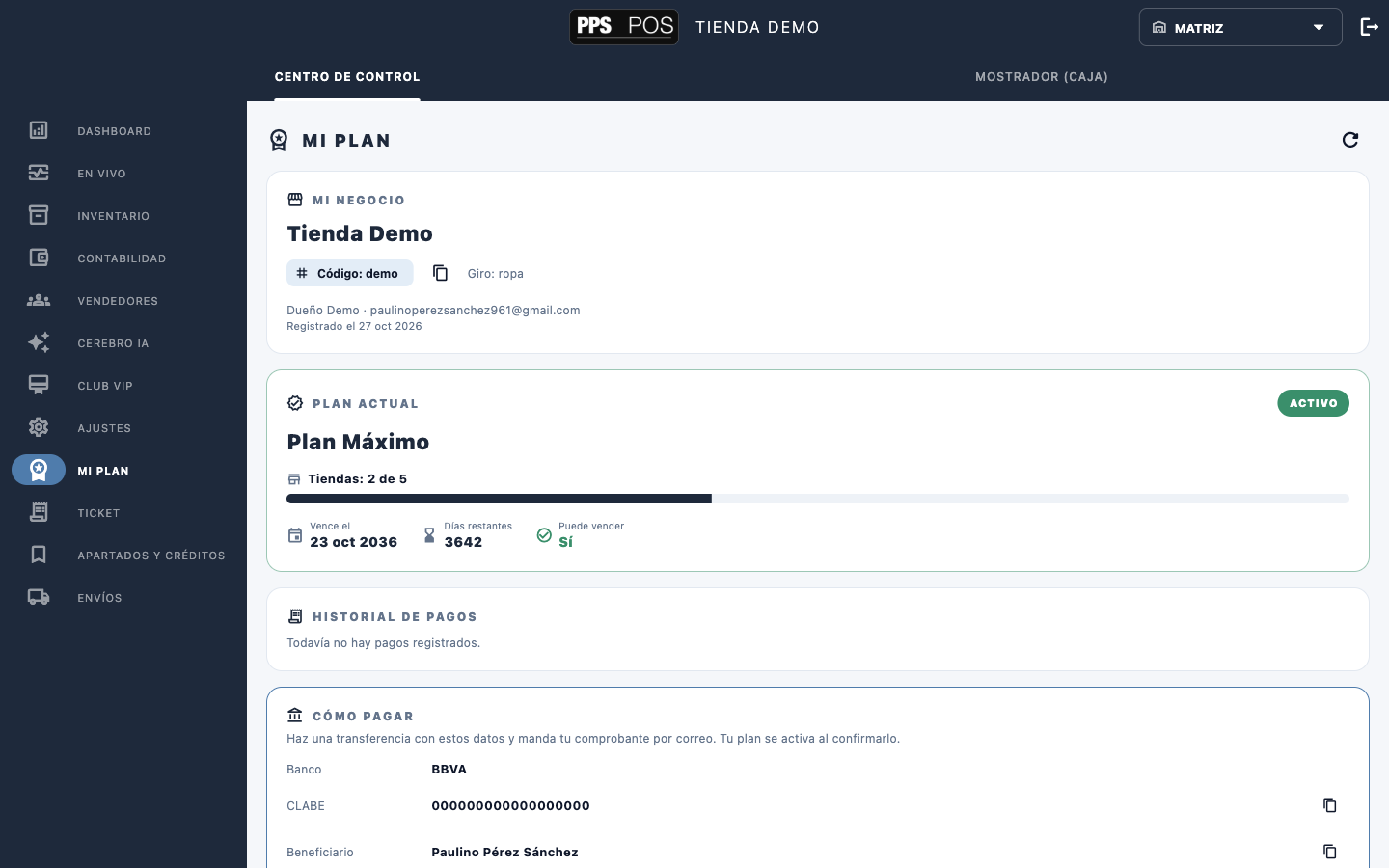
Resuelve saber en qué plan estás, cuándo vence y cómo pagar, sin escribirle a nadie. Pagas por WhatsApp con el botón que aparece aquí (ya lleva tu referencia), mandas tu comprobante y activamos tu mes. Al final de esta pantalla también está la opción de eliminar tu negocio.
- Mi negocio: nombre, código (con botón de copiar), giro, dueño y fecha de registro.
- Plan actual con etiqueta Activo, barra de tiendas usadas (2 de 5 en el plan Máximo), fecha de vencimiento, días restantes y si la caja puede vender.
- Historial de pagos y sección Cómo pagar con banco, CLABE y beneficiario, cada uno con botón de copiar.
Diseño del ticket
Centro de control → TICKET
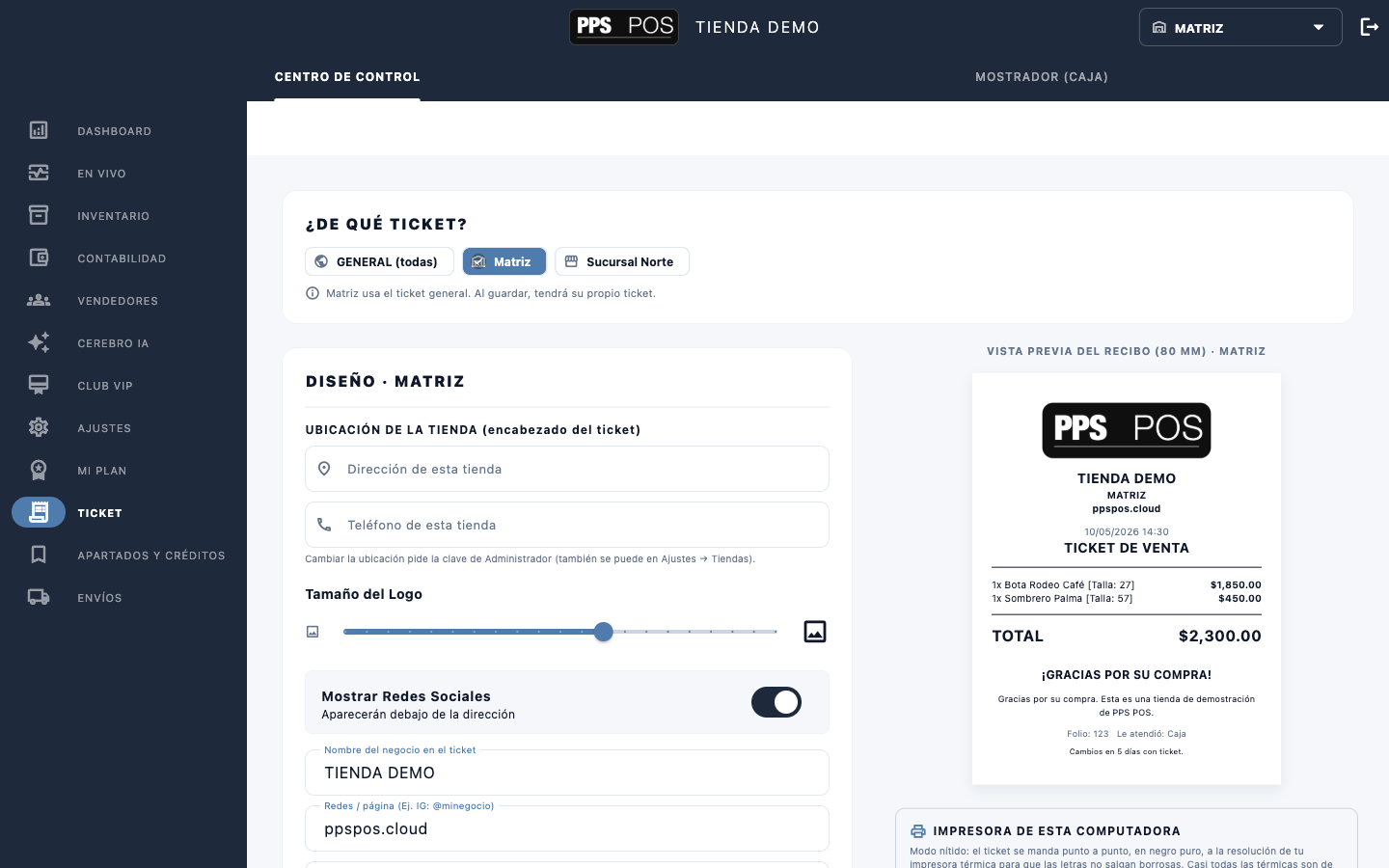
Resuelve que el ticket se vea como tu negocio y no como un recibo genérico. Pones tu logo, dirección, teléfono, redes y mensaje de agradecimiento, y lo ves en una vista previa de 80 mm antes de imprimir. Puedes tener un ticket general o uno distinto por tienda.
- ¿De qué ticket?: General (todas las tiendas), Matriz o Sucursal Norte.
- Ubicación de la tienda en el encabezado, tamaño del logo con deslizador, interruptor Mostrar redes sociales, nombre del negocio y redes o página.
- Vista previa del recibo (80 mm) con logo, fecha, renglones con talla, total, mensaje de agradecimiento, folio y política de cambios.
- Abajo, la impresora de esta computadora con el modo nítido para térmicas de 203 ppp.
Apartados y créditos globales
Centro de control → APARTADOS Y CRÉDITOS
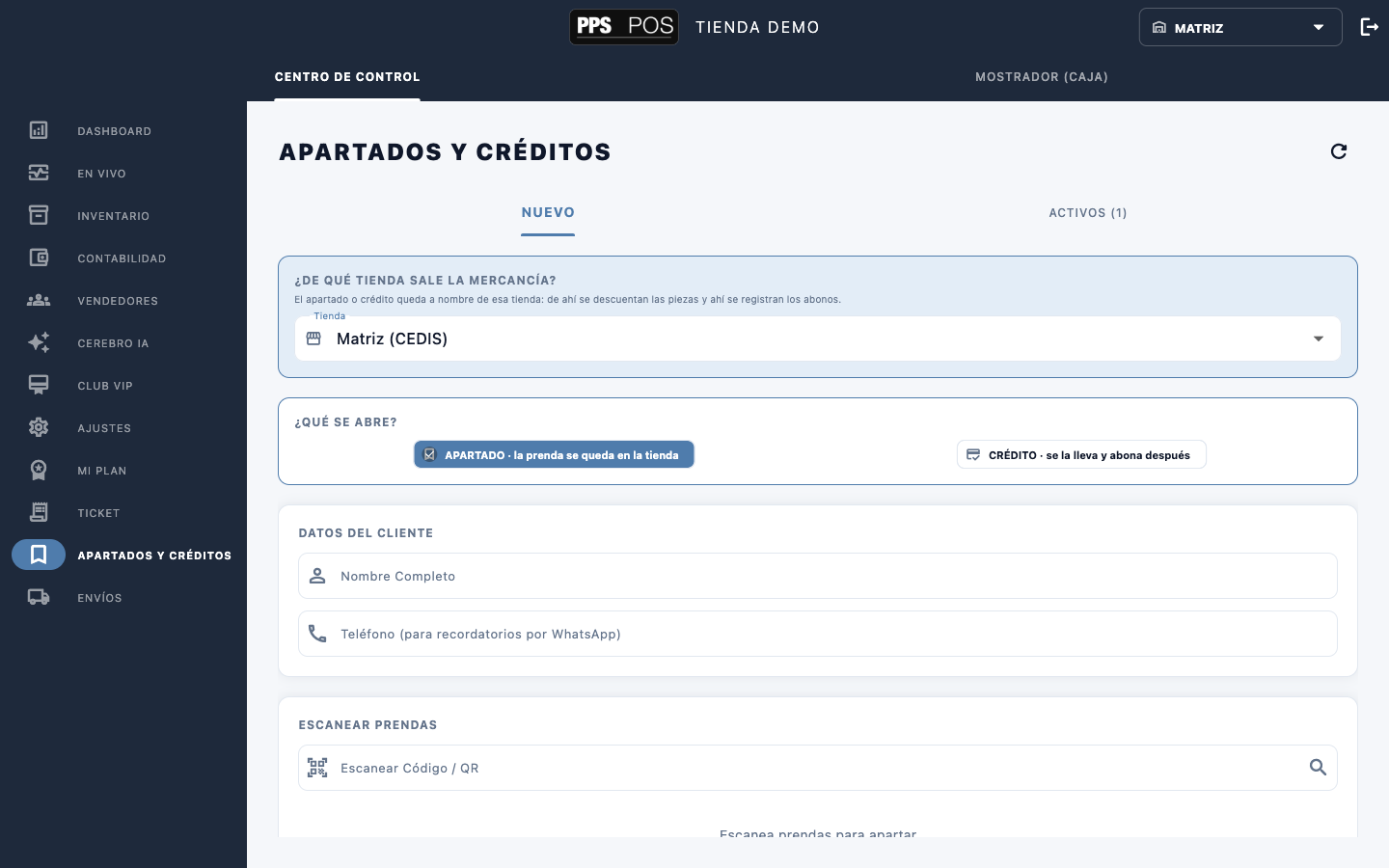
Resuelve ver lo que te deben en todas las tiendas, no solo en la que estás. Es la misma pantalla que usa la caja, pero desde el Centro de control eliges de qué tienda sale la mercancía y revisas los activos de cualquiera de tus sucursales.
- Pestañas Nuevo y Activos con el contador de apartados y créditos vivos.
- Selector ¿De qué tienda sale la mercancía?, tipo (apartado o crédito), datos del cliente con teléfono para WhatsApp y campo para escanear prendas.
- Los abonos y la liquidación quedan registrados en la tienda que surtió la mercancía.
Envíos
Centro de control → ENVÍOS
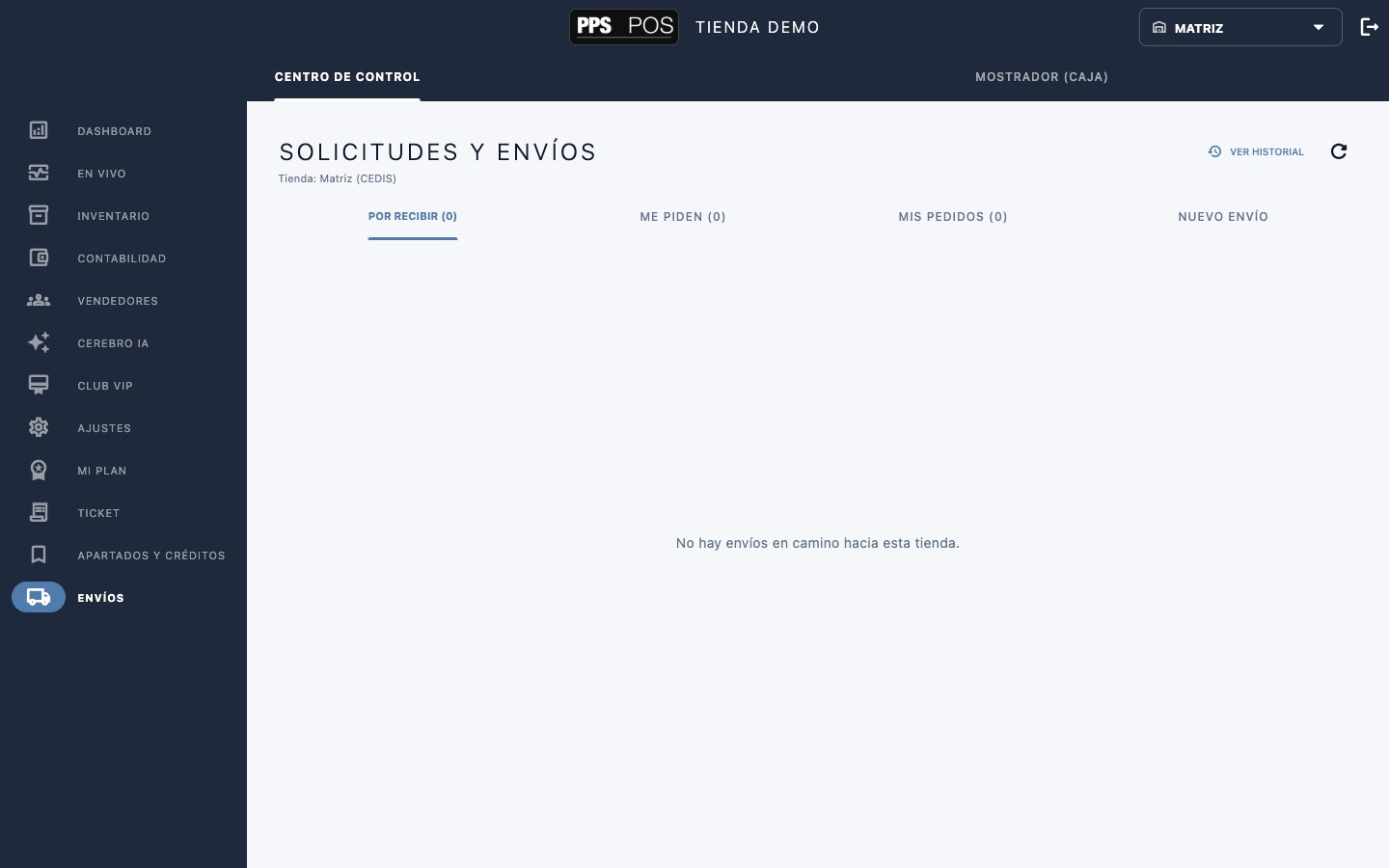
Resuelve surtir sucursales desde la oficina. El administrador arma envíos desde la bodega o desde cualquier tienda, ve qué le piden las sucursales y qué va en camino; el inventario cambia de tienda cuando la mercancía se recibe.
- Pestañas Por recibir, Me piden, Mis pedidos y Nuevo envío.
- Botón Ver historial con todos los movimientos anteriores.
- El selector de tienda de arriba a la derecha cambia desde qué tienda estás operando.
Cerebro IA
Centro de control → CEREBRO IA
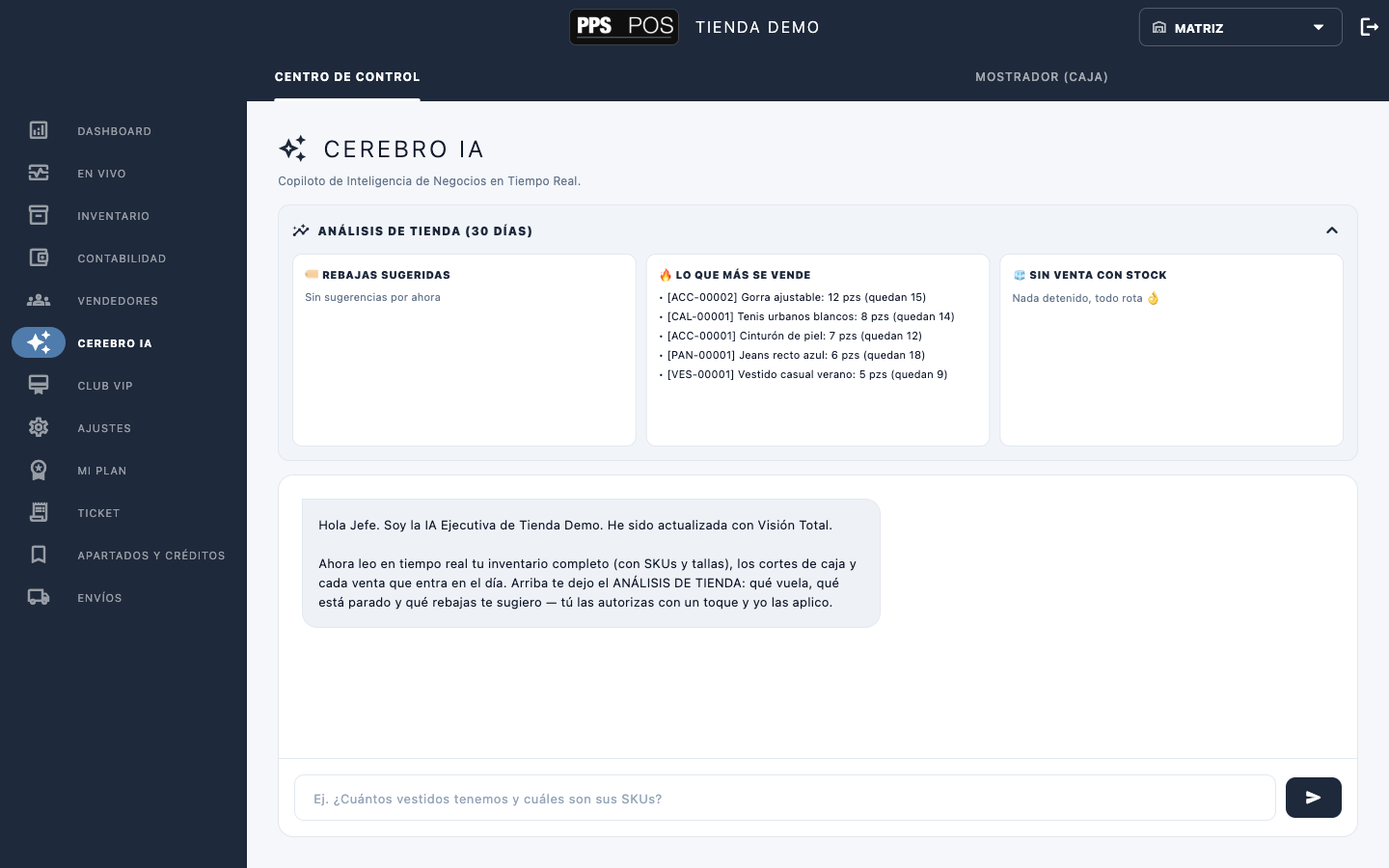
Resuelve las preguntas que normalmente te obligan a abrir tres reportes. El asistente lee tu inventario con SKUs y tallas, los cortes y las ventas del día, y te contesta en español. Además te propone rebajas para lo que no se mueve: si las autorizas, aplica el precio de oferta y lo deja en la bitácora.
- Análisis de tienda (30 días) en tres columnas: Rebajas sugeridas, Lo que más se vende (SKU, piezas vendidas y cuántas quedan) y Sin venta con stock.
- Chat con el asistente; ejemplo de pregunta: "¿Cuántos vestidos tenemos y cuáles son sus SKUs?".
- El mensaje de bienvenida explica qué lee: inventario completo, cortes de caja y cada venta que entra en el día.
Planes
Todos los planes incluyen todas las funciones de esta página, usuarios ilimitados, respaldo en la nube y soporte por correo. Solo cambia cuántas tiendas puedes tener.
Sin tarjeta de crédito. Pagas por WhatsApp (246 447 0317) cuando decidas quedarte; los precios en pesos están en la sección de planes. Tus datos son tuyos: cada negocio tiene su propia base de datos y puedes exportar todo desde Ajustes cuando quieras.
¿Dudas sobre alguna función? Escríbenos a paulinoperezsanchez961@gmail.com o revisa el manual de usuario, que explica cada pantalla paso a paso.
← Volver al inicio